

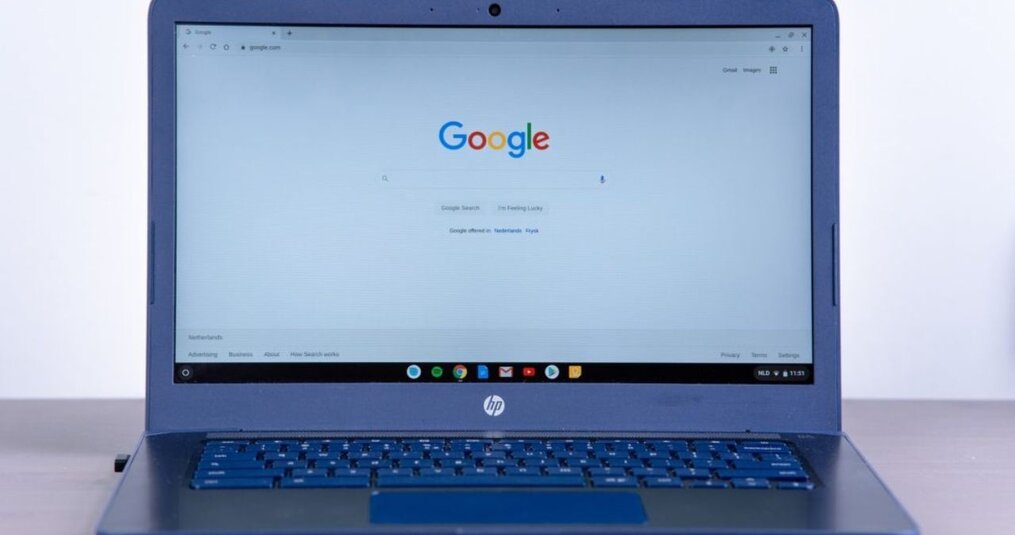
Werk je op een Chromebook en wil je verzendlabels printen met je USB-labelprinter? Dat kan eenvoudig met de gratis app Shipping Printer. Deze uitleg geldt onder andere voor de Specipack LB-110 labelprinter, die prima werkt met een Chromebook via USB.
1. Installeer de Shipping Printer app
Ga op je Chromebook naar de Chrome Web Store en zoek op Shipping Printer. Voeg deze extensie toe aan je browser. Je kunt de app ook downloaden via de Play Store, maar de extensie werkt vaak het snelst.
2. Sluit je labelprinter aan via USB
Verbind je labelprinter met je Chromebook via een USB-kabel. De app herkent de printer meestal automatisch. Het grote voordeel van Chromebook is dat je hiervoor geen extra drivers hoeft te installeren.
3. Open je verzendlabel
Download het verzendlabel dat je wilt printen (bijvoorbeeld van Bol, PostNL of DHL) als PDF-bestand. Open dit bestand vervolgens via de Shipping Printer-extensie of direct in de app.
4. Snijd het label bij (croppen)
De meeste verzendlabels hebben een formaat van 102 x 150 mm (4 x 6 inch). In de Shipping Printer app kun je het labelformaat bijsnijden of aanpassen. Let er goed op dat je geen barcodes of belangrijke tekst wegsnijdt.
5. Printen en afronden
Let op: wanneer je op de standaard 'Print'-knop van je Chromebook klikt, gebeurt er in eerste instantie nog niets. Je moet daarna handmatig teruggaan naar de hoofdpagina van de Shipping Printer-extensie. Pas op dat moment wordt het label daadwerkelijk naar de printer gestuurd.
Deze extra stap is noodzakelijk omdat een Chromebook geen directe USB-printopdrachten toestaat; de extensie fungeert hierbij als de noodzakelijke tussenstap.
Veelgestelde vragen
Waarom print mijn Chromebook niet direct?
Chromebooks hebben een beveiliging die directe communicatie met USB-printers beperkt. De Shipping Printer app omzeilt dit, maar vereist dat je na de printopdracht de app-pagina weer actief maakt.
Wat als de printer niet herkend wordt?
Controleer of de USB-kabel goed is aangesloten en of de printer aanstaat. Probeer eventueel een andere USB-poort op je Chromebook of een andere kabel als de verbinding niet direct tot stand komt.
Heb je hulp nodig bij het instellen van je printer op je Chromebook? Neem gerust contact met ons op, we helpen je graag verder!