

Gebruik je een Windows-computer en wil je verzendlabels printen met de Specipack LB-110? De installatie is eenvoudig en binnen een paar minuten klaar.
1. Download het installatiebestand
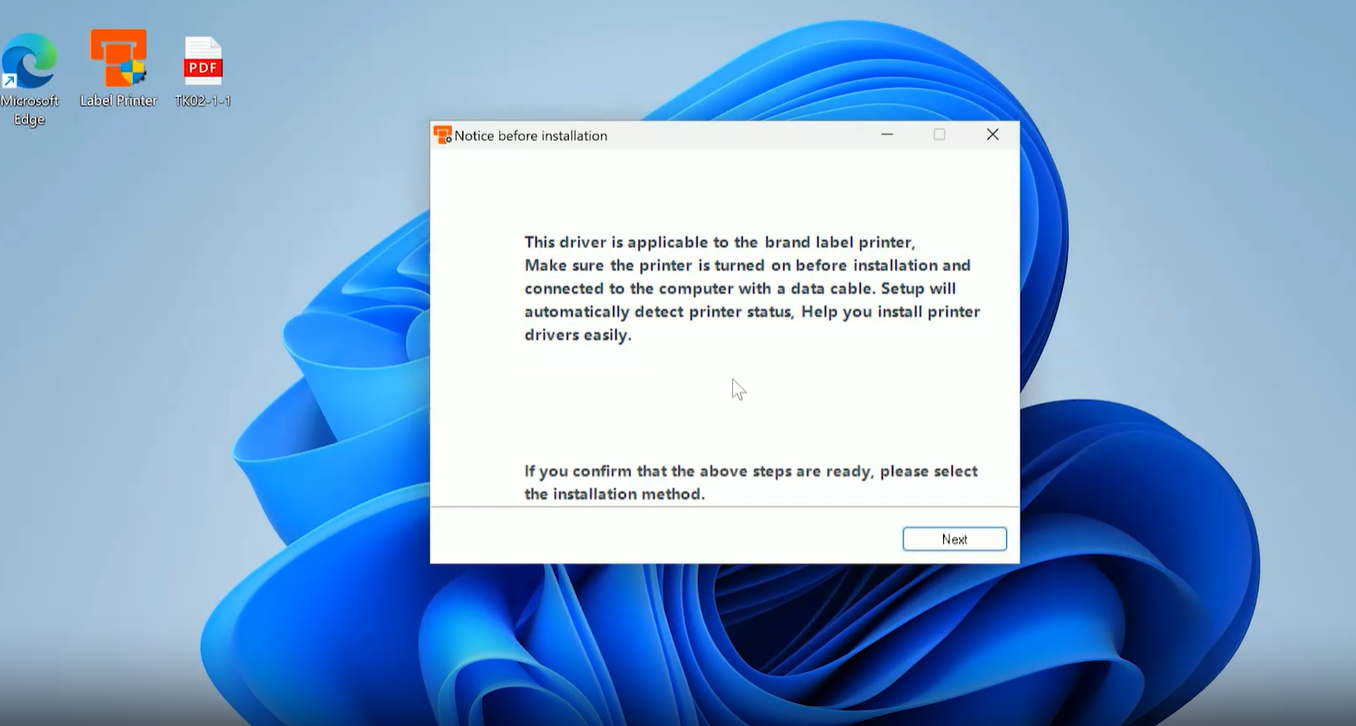
Bij de printer vind je een link om de juiste Windows-driver te downloaden. Je hoeft dit bestand alleen maar te openen om de installatie te starten.
2. Start de installatie
Dubbelklik op het gedownloade installatiebestand en volg de stappen in de wizard. In de meeste gevallen kun je gewoon doorklikken zonder instellingen aan te hoeven passen.
3. Printer verschijnt automatisch
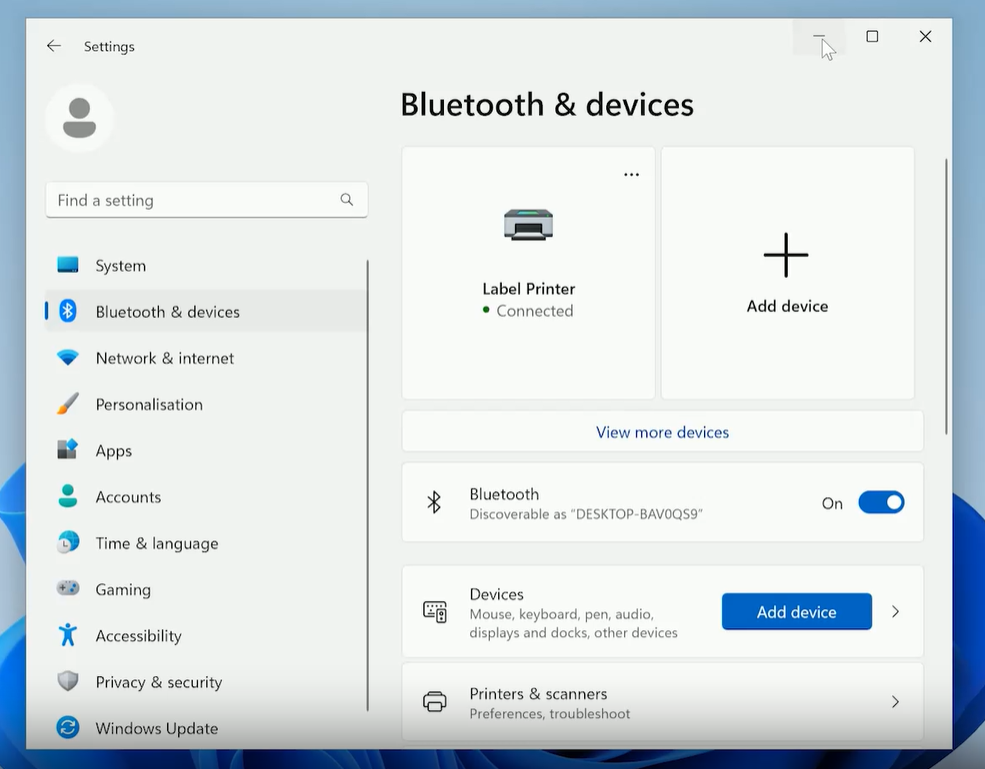
Na de installatie verschijnt de Specipack LB-110 automatisch in je lijst met printers. Je kunt dit controleren bij de Windows-instellingen onder Apparaten > Printers en scanners.
4. Controleer de afdrukinstellingen
Bij het printen kies je het juiste formaat dat past bij je label. Voor verzendetiketten is dit meestal 10 x 15 cm (4 x 6 inch). Zorg dat dit formaat ook is geselecteerd bij de printereigenschappen in je printvenster. Als dit niet overeenkomt, wordt het label verkeerd uitgelijnd.
5. Klaar voor gebruik
Je kunt nu verzendlabels printen vanuit platformen zoals Bol, PostNL, DHL of je eigen webshop. De printer werkt via USB en is na de driver-installatie direct 'plug & play'.
Veelgestelde vragen
Ik zie de printer niet terug in Windows. Wat nu?
Controleer of de USB-kabel goed is aangesloten en of de printer aanstaat. Heb je de installatie volledig afgerond? Herstart eventueel je computer als de printer nog niet zichtbaar is.
Moet ik handmatig een driver kiezen?
Nee, de juiste driver wordt tijdens de installatie automatisch aan de printer gekoppeld. Je hoeft dit niet zelf in te stellen.
Waarom wordt mijn label verkeerd afgedrukt?
Dit komt bijna altijd door een verkeerd ingesteld formaat. Controleer of het ingestelde papierformaat in je printvenster (bijvoorbeeld in Adobe Acrobat of je browser) exact overeenkomt met het labelformaat van 10 x 15 cm.
Heb je hulp nodig bij de installatie? Neem gerust contact op met onze klantenservice, we helpen je graag verder!