

Gebruik je een Mac en wil je verzendlabels printen met de Specipack LB-110? Dat werkt prima via USB. Hieronder leggen we stap voor stap uit hoe je de installatie doet.
1. Download het installatiebestand (.dmg)
Op de printer vind je een link waarmee je het juiste .dmg-bestand kunt downloaden. Dit bestand bevat de driverinstallatie die nodig is voor macOS.
2. Open het .dmg-bestand
Dubbelklik op het gedownloade .dmg-bestand om het installatieprogramma te starten. Er verschijnt nu een installatiewizard op je scherm.
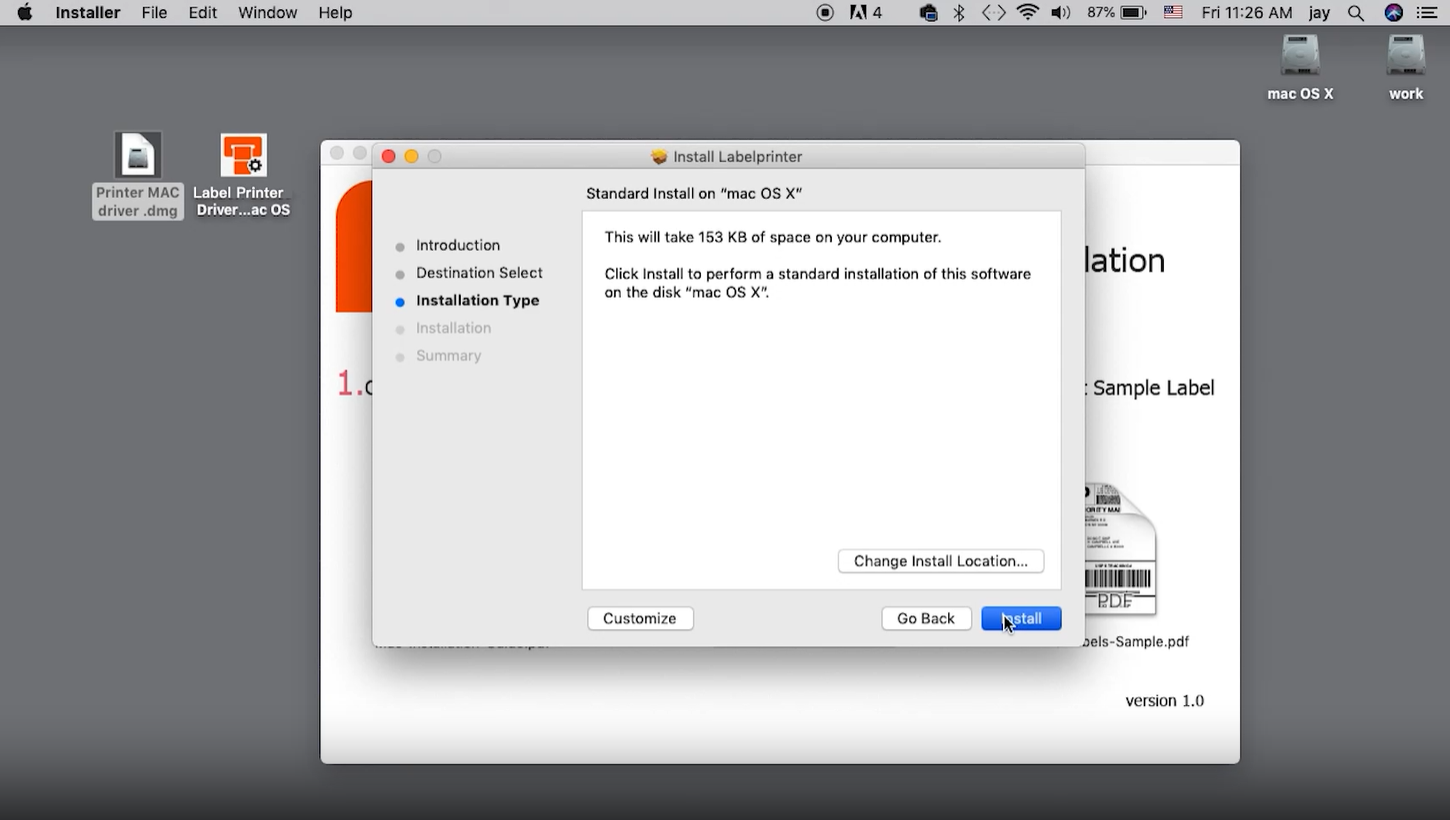
3. Kies Install Driver
Klik in de wizard op Install Driver. De driver wordt nu automatisch geïnstalleerd. Je hoeft hier geen extra instellingen te doen; je kunt gewoon doorklikken tot de installatie is voltooid.
4. Voeg de printer toe in je Mac-instellingen
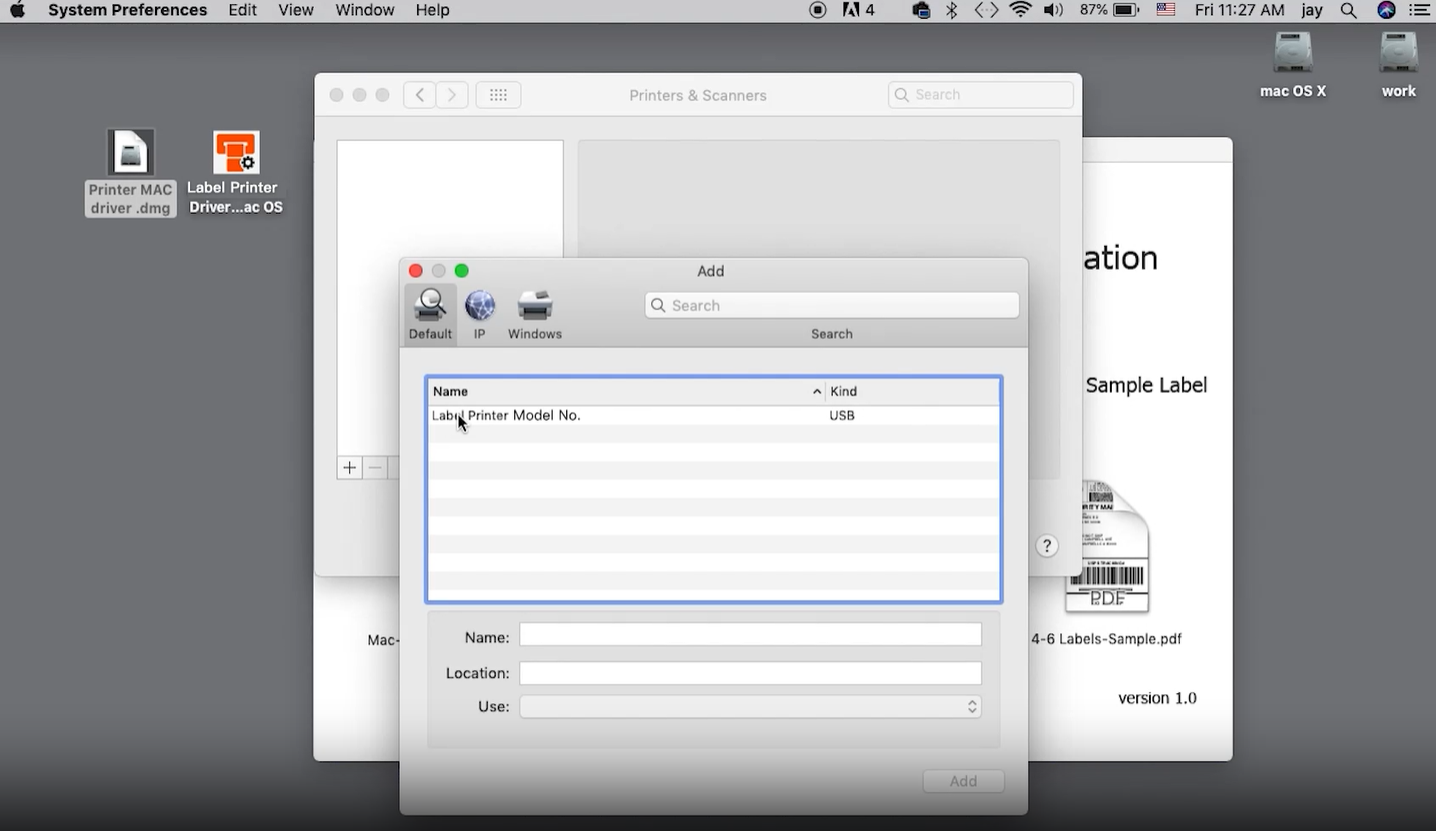
Nadat de driver is geïnstalleerd, moet je de printer nog handmatig toevoegen aan je systeem:
- Ga naar Systeeminstellingen > Printers en scanners.
- Klik op het plusje (+) om een nieuwe printer toe te voegen.
- De printer verschijnt in de lijst (vaak onder de naam M4201 of Labelprinter).
- Selecteer de printer en klik op Voog toe.
5. Klaar voor gebruik
Je kunt nu direct verzendlabels printen vanaf je Mac. Let er wel op dat je bij het printen het juiste papierformaat instelt. Voor de meeste verzendetiketten is dit 10 x 15 cm (of 4 x 6 inch).
Veelgestelde vragen
Moet ik zelf een driver selecteren?
Nee, de juiste driver wordt automatisch aan de printer gekoppeld tijdens het installatieproces dat je in stap 3 hebt doorlopen.
Ik zie de printer niet in het lijstje staan, wat nu?
Controleer of de USB-kabel goed in je Mac zit en of de printer aanstaat. Heb je de driverinstallatie volledig afgerond? Herstart eventueel je Mac en probeer de printer opnieuw toe te voegen via het plusje.
Welk bestandsformaat kan ik het beste printen?
De meeste verzendlabels worden geleverd als PDF-bestanden. Zorg dat je bij het afdrukken vanuit je PDF-viewer (zoals Voorvertoning of Adobe Acrobat) altijd het formaat 10 x 15 cm kiest voor het beste resultaat.
Heb je vragen over de installatie op jouw Mac? Neem gerust contact met ons op, we helpen je graag verder!